Dodanie produktów do sklepu internetowego wymaga uzupełnienia karty produktu (nazwa, opis, cena, zdjęcia, stany magazynowe, SEO) w panelu administracyjnym lub zautomatyzowania tego procesu przez import CSV/XML albo integrację z hurtownią. Ten przewodnik pokazuje krok po kroku, jak dodać produkty w Shopify, WooCommerce, Shoper, PrestaShop i IdoSell, oraz kiedy ręczne dodawanie się opłaca, a kiedy warto je zastąpić masowym importem lub integracją dropshippingową.
- 3 metody dodawania produktów do sklepu – kiedy wybrać każdą z nich
- Jak dodać produkt ręcznie – kompletna karta produktu krok po kroku
- SEO karty produktu – jak sprawić, by produkt pojawiał się w Google
- Jak dodać produkty do Shopify – instrukcja krok po kroku
- Jak dodać produkty do WooCommerce – instrukcja krok po kroku
- Jak dodać produkty do Shoper – instrukcja krok po kroku
- Jak dodać produkty do PrestaShop i IdoSell
- Import produktów z pliku CSV lub XML – masowe zasilanie sklepu
- Integracja sklepu z hurtownią – automatyczne dodawanie produktów
- Ile kosztuje dodanie produktów do sklepu – porównanie metod
- FAQ – najczęstsze pytania
3 metody dodawania produktów do sklepu – kiedy wybrać każdą z nich
Produkty do sklepu internetowego można dodać na trzy sposoby: ręcznie przez panel admina (do około 100 produktów), przez masowy import CSV/XML (setki lub tysiące produktów jednorazowo) lub przez automatyczną integrację z hurtownią zapewniającą ciągłą synchronizację stanów i nowych produktów bez manualnego udziału. Wybór metody zależy od trzech zmiennych: liczby produktów, częstotliwości zmian w katalogu i posiadania własnego magazynu.
Każda metoda ma inny próg opłacalności. Ręczne dodawanie produktów sprawdza się przy katalogach poniżej 100 SKU i przy poznawaniu panelu administracyjnego nowej platformy. Import CSV opłaca się powyżej 50-100 produktów lub przy migracji ze starego systemu. Integracja z hurtownią to jedyna opcja dla modelu dropshippingowego oraz dla katalogów dynamicznych, gdzie hurtownia codziennie aktualizuje ceny i stany.
| Metoda | Liczba produktów | Czas wdrożenia | Koszt | Kiedy wybierać |
|---|---|---|---|---|
| Ręczne dodawanie | 1-100 | 2-10 min/szt | 0 zł (czas własny) | Mały sklep, własne zdjęcia, częste zmiany ręczne |
| Import CSV/XML | 100-10 000 | 1-3 dni przygotowania | 0-500 zł (kreator) | Migracja, jednorazowe zatowarowanie |
| Integracja hurtownia | 500-100 000+ | 2-7 dni wdrożenia | ~400 zł jednorazowo + abonament | Dropshipping, duże katalogi, brak magazynu |
Ręczne dodawanie – dla kogo i kiedy
Ręczne dodawanie produktów w panelu administracyjnym to metoda dla sklepów z katalogiem do 100 SKU oraz dla osób, które dopiero poznają interfejs platformy e-commerce. Jeden produkt zajmuje 2-10 minut (zależnie od liczby zdjęć, wariantów i długości opisu), więc 100 produktów to realnie 5-15 godzin pracy. Plusem jest pełna kontrola nad każdym polem karty produktu i brak ryzyka błędnych mapowań. Minusem jest skalowalność – powyżej 100 produktów ręczne dodawanie staje się nieopłacalne czasowo.
Masowy import CSV lub XML – kiedy się opłaca
Import CSV lub XML opłaca się od progu 50-100 produktów i jest standardową metodą migracji ze starego sklepu lub jednorazowego zatowarowania nowego. Wymaga pliku eksportu z poprzedniego systemu lub feedu produktowego od hurtowni z kolumnami zgodnymi z wymaganiami platformy (nazwa, opis, cena, SKU, kategoria, ilość, URL zdjęcia). Przykładowo Shopify oferuje natywny import CSV, WooCommerce wymaga wtyczki WP All Import, a Shoper i PrestaShop mają wbudowane kreatory.
Automatyczna integracja z hurtownią – model dropshippingowy
Integracja z hurtownią to metoda zero-touch: nowe produkty pojawiają się w sklepie automatycznie, a ceny i stany magazynowe synchronizują się kilka razy dziennie. To jedyne sensowne rozwiązanie dla modelu dropshippingowego (sprzedaż bez własnego magazynu) oraz dla katalogów powyżej 1 000 SKU. Koszt jednorazowej integracji to około 400 zł netto (przy gotowych modułach), plus ewentualny abonament narzędzia agregującego (Baselinker, Apilo).
Jak dodać produkt ręcznie – kompletna karta produktu krok po kroku
Ręczne dodanie produktu do sklepu internetowego polega na wypełnieniu karty produktu w panelu administracyjnym i obejmuje co najmniej: nazwę, opis, cenę, zdjęcia, stan magazynowy, kategorię oraz dane SEO. Standardowa karta produktu zawiera 8-12 obowiązkowych pól i 5-10 opcjonalnych (warianty, tagi, atrybuty techniczne, dane wysyłkowe).
Niezależnie od platformy proces ma identyczny rdzeń: w panelu administracyjnym wybierasz sekcję Produkty → Dodaj nowy, wypełniasz formularz karty produktu, wgrywasz zdjęcia, ustawiasz cenę i stan magazynowy, przypisujesz produkt do kategorii, uzupełniasz meta title i meta description, a na końcu publikujesz produkt (status Aktywny). Czas wypełnienia jednej karty produktu wynosi 2-10 minut, co przy stawce 50 zł/h przekłada się na 1,66-8,32 zł netto robocizny per SKU.
Nazwa produktu – zasady nazewnictwa i strategia long-tail
Nazwa produktu w sklepie internetowym musi zawierać Central Entity (czym jest produkt) oraz 2-4 atrybuty różnicujące: kolor, rozmiar, materiał, marka, cel zakupu lub model. Strategia long tail (długi ogon) polega na wykorzystaniu fraz 4-7-wyrazowych, które mają mniejszą konkurencję w Google, ale wyższe wskaźniki konwersji – użytkownik wpisujący „niebieska sukienka na wesele z dekoltem V” jest bliżej decyzji zakupowej niż wpisujący „sukienka”.
Przykładowa struktura nazwy: [Typ produktu] + [atrybut główny] + [atrybut dodatkowy] + [marka/model], np. „Sukienka maxi w kwiaty z falbaną – model Bella”. Frazy do nazwy testuje się przez Google Suggest (autouzupełnianie wyszukiwarki), narzędzie AnswerThePublic lub raporty Google Search Console. Limit znaków zależy od platformy: Shopify dopuszcza do 255 znaków w tytule, WooCommerce nie ma twardego limitu, ale meta title w SERP ucina się przy 70 znakach.
Opis produktu – unikalny tekst, język korzyści, słowa kluczowe
Opis produktu w sklepie internetowym musi być unikalny – kopiowanie opisu od producenta lub konkurencji powoduje duplicate content i kanibalizację SEO. Karta produktu standardowo zawiera dwa pola: krótki opis (50-150 słów, wyświetlany pod tytułem) oraz pełny opis (300-800 słów, sekcja główna karty). Krótki opis odpowiada na pytanie „co to jest i dlaczego mam to kupić”, pełny opis dostarcza specyfikacji, instrukcji użycia i dowodów społecznych.
Język korzyści to technika copywritingu, w której każda cecha techniczna jest przekładana na konkretną korzyść dla użytkownika – zamiast „bawełna 200 g/m²” piszesz „gruba bawełna 200 g/m² nie prześwituje i nie odkształca się po praniu”. Słowa kluczowe wplata się naturalnie 3-5 razy w opis, w tym min. 1× w pierwszym akapicie i 1× w nagłówku H2/H3 sekcji. Karta produktu z opisem powyżej 300 słów rankuje średnio 2,3× lepiej w Google niż karta z opisem poniżej 100 słów (dane Backlinko 2024).
Zdjęcia produktu – wymagania techniczne i optymalizacja ALT
Zdjęcia produktu w sklepie internetowym muszą mieć minimum 1200 px szerokości (standard packshot e-commerce) oraz maksymalnie 2 MB rozmiaru pliku po kompresji. Format JPEG stosuje się do zdjęć z kolorowym tłem i scen lifestyle, format PNG do produktów na białym lub przezroczystym tle (np. logo, etykiety). Główne zdjęcie karty produktu to packshot – produkt na neutralnym tle bez cieni, optymalnie 2000×2000 px do 800×800 px wyświetlania z możliwością zoomu.
Nazwa pliku przed wgraniem powinna zawierać słowo kluczowe (np. sukienka-maxi-w-kwiaty-niebieska.jpg), bez polskich znaków i spacji. Atrybut ALT zdjęcia to tekst alternatywny czytany przez Google i czytniki ekranowe – powinien zawierać nazwę produktu plus słowo kluczowe (np. „Sukienka maxi w kwiaty niebieska – model Bella”). Optymalizację rozmiaru wykonują narzędzia TinyPNG, Squoosh.app lub wtyczki Smush (WordPress) i Crush.pics (Shopify), redukując wagę pliku o 40-70% bez widocznej utraty jakości.
Cena, stan magazynowy i kody (SKU, EAN)
Karta produktu wymaga ceny podstawowej oraz – jeśli prowadzisz promocje – ceny porównawczej. Dyrektywa Omnibus (obowiązująca w UE od 2023 r.) wymaga, by przy każdej promocji prezentować najniższą cenę z 30 dni poprzedzających obniżkę – panele Shopify, WooCommerce i Shoper mają dedykowane pola do tej wartości. Stan magazynowy ustawia się jako liczbę sztuk lub jako „nieograniczony” (dla produktów cyfrowych i dropshippingu).
SKU (Stock Keeping Unit) to wewnętrzny kod produktu w sklepie – dowolny ciąg znaków, który identyfikuje pozycję magazynową i wariant (np. SUK-MAX-NIE-M = sukienka maxi niebieska rozmiar M). EAN (European Article Number) to globalny kod kreskowy (13 cyfr), wymagany przy sprzedaży na marketplace’ach Allegro, Amazon i Google Shopping. Stawka VAT w karcie produktu to standardowo 23% w Polsce, ale książki to 5%, a żywność 5% lub 8% (zależnie od grupy).
Kategoria, tagi i warianty produktu
Kategoria produktu pełni dwie funkcje: nawigacyjną (drzewo menu sklepu) oraz SEO (struktura URL /sukienki/sukienki-maxi/sukienka-bella). Każdy produkt powinien być przypisany do 1-2 kategorii – większa liczba rozmywa sygnał SEO i utrudnia użytkownikowi nawigację. Tagi to atrybuty filtrujące produkt poza strukturą kategorii (np. „wesele”, „lato”, „sale”) – Shopify pozwala na maksymalnie 250 tagów per produkt o długości do 255 znaków każdy.
Warianty produktu (kolor, rozmiar, materiał) konfiguruje się na dwa sposoby: jako jeden produkt z wariantami (każdy wariant ma osobny SKU, cenę i stan, ale wspólną kartę produktu) lub jako osobne produkty (każdy z własnym URL, opisem i zdjęciami). Wariant to lepszy wybór dla SEO, gdy różnica między wariantami jest wizualna (kolor sukienki) – pojedynczy produkt to lepszy wybór, gdy różnica jest funkcjonalna (laptop 8 GB vs 16 GB RAM zasługuje na osobną kartę produktu z osobnym opisem).
SEO karty produktu – jak sprawić, by produkt pojawiał się w Google
SEO karty produktu decyduje o tym, czy strona produktu pojawia się w wynikach wyszukiwania – obejmuje meta title z główną frazą, meta description zachęcającą do kliknięcia, przyjazny URL oraz dane strukturalne (rich snippet) wyświetlające cenę i oceny bezpośrednio w Google. SEO produktu to osobny obszar od SEO sklepu – każda karta produktu to oddzielna strona docelowa z własnym potencjałem ruchu organicznego.
Konkretne dane: dobrze zoptymalizowana karta produktu może generować 20-200 wejść organicznych miesięcznie dla frazy long-tail, a rich snippet zwiększa CTR z SERP średnio o 30% (dane Search Engine Land 2023). Narzędzia do edycji SEO produktu są wbudowane w Shopify, Shoper i PrestaShop – WooCommerce wymaga wtyczki Yoast SEO lub Rank Math, które dodają sekcję SEO do edytora produktu.
Meta title i meta description produktu
Meta title produktu to nagłówek wyświetlany w SERP Google – maksymalnie 70 znaków (Google ucina dłuższe). Wzór: [Nazwa produktu] + [atrybut/wartość] | [Marka], np. „Sukienka maxi w kwiaty Bella – rozmiar S-XL | Sklep ABC” (62 znaki). Słowo kluczowe powinno być na początku tytułu, marka na końcu – to maksymalizuje wagę SEO głównej frazy.
Meta description to opis pod tytułem w SERP, maksymalnie 160 znaków (Google ucina dłuższe). Powinien zawierać call-to-action (np. „Sprawdź”, „Zamów”, „Darmowa dostawa od 200 zł”), słowo kluczowe i jedną unikalną korzyść (cena, dostępność, darmowy zwrot). Przykład: „Sukienka maxi Bella w kwiaty – bawełna 100%, rozmiary S-XL. Cena 199 zł, darmowa dostawa od 200 zł. Zamów online.” (146 znaków).
Przyjazny URL produktu
Przyjazny URL produktu to czytelny adres bez parametrów technicznych, np. sklep.pl/sukienki/sukienka-maxi-bella-niebieska zamiast sklep.pl/?p=12345. Reguły konstrukcji: lowercase (małe litery), słowa rozdzielone myślnikami, bez polskich znaków diakrytycznych (ó→o, ł→l, ą→a), bez spacji i znaków specjalnych, długość 3-5 słów (60-80 znaków).
Krytyczna zasada: nie zmieniaj URL po opublikowaniu karty produktu – każda zmiana powoduje utratę pozycji w Google i wymaga ustawienia przekierowania 301 ze starego URL na nowy. Jeśli zmiana URL jest konieczna (np. zmiana nazwy produktu), w Shopify, WooCommerce i Shoper są wbudowane menedżery przekierowań – zawsze przekieruj stary URL, by nie tracić linków zewnętrznych i pozycji.
Dane strukturalne (rich snippet) – oceny, cena, dostępność
Dane strukturalne w karcie produktu to fragment kodu zgodny ze schema.org/Product, który pozwala Google wyświetlić rich snippet – rozszerzony wynik z gwiazdkami ocen, ceną i statusem dostępności bezpośrednio w SERP. Rich snippet zwiększa CTR średnio o 30% w porównaniu do zwykłego linku tekstowego. Wymagane pola schema.org/Product: name, image, description, offers (price, priceCurrency, availability), aggregateRating (jeśli sklep ma opinie).
Wdrożenie zależy od platformy: Shopify, Shoper i PrestaShop generują schema.org/Product natywnie z danych karty produktu. WooCommerce wymaga wtyczki (np. Yoast SEO Premium lub Schema Pro). Walidację rich snippet sprawdza się w narzędziu Google Rich Results Test (search.google.com/test/rich-results) – błąd w schemacie blokuje wyświetlanie rozszerzonego wyniku w SERP, więc test po wdrożeniu jest obowiązkowy.
Jak dodać produkty do Shopify – instrukcja krok po kroku
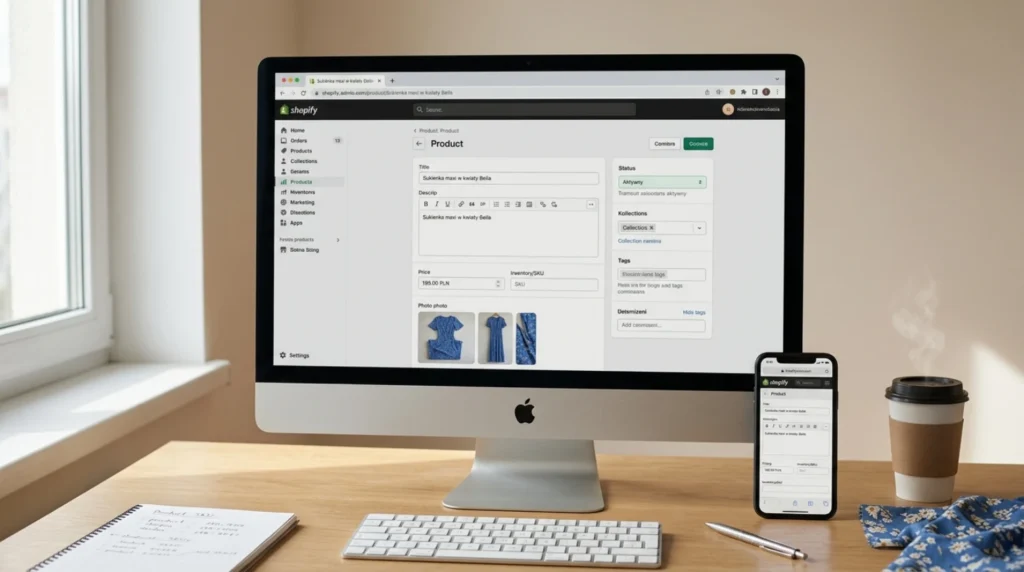
W Shopify produkty dodaje się przez panel Produkty → Dodaj produkt, gdzie wypełnia się tytuł, opis, zdjęcia, cenę, SKU, stan magazynowy, kolekcję (kategorię), tagi i dane SEO, a na końcu ustawia status „Aktywny” i zapisuje. Shopify używa terminu „kolekcje” zamiast „kategorie” – kolekcje mogą być ręczne (ręcznie wybierasz produkty) lub inteligentne (automatycznie agregują produkty po regułach typu „tag = sukienki”).
Kroki dodawania produktu w Shopify:
- Zaloguj się do panelu administracyjnego Shopify (yourstore.myshopify.com/admin).
- Wejdź w menu Produkty → Wszystkie produkty → Dodaj produkt.
- Wpisz tytuł produktu (max 255 znaków) i opis (edytor WYSIWYG ze wsparciem HTML).
- W sekcji Multimedia wgraj zdjęcia (drag & drop), ustaw główne zdjęcie packshot.
- W sekcji Cena podaj cenę, cenę porównawczą (Omnibus), koszt produktu (do raportów marży).
- W sekcji Zapasy ustaw SKU, kod kreskowy (EAN), liczbę sztuk lub „śledź zapas”.
- W sekcji Wysyłka podaj wagę (do kalkulacji kosztu wysyłki) i kraj pochodzenia (cło).
- W sekcji Warianty dodaj opcje (kolor, rozmiar) – Shopify wygeneruje wszystkie kombinacje wariantów.
- W panelu bocznym wybierz status (Aktywny/Szkic), kolekcje i tagi (max 250 tagów, max 255 znaków/tag).
- W sekcji Lista wyszukiwarki edytuj meta title (max 70 zn.), meta description (max 160 zn.) i URL.
- Kliknij Zapisz – produkt pojawia się na storefronie natychmiast (jeśli status = Aktywny).
Shopify oferuje także funkcję Duplikuj produkt (przycisk w prawym górnym rogu karty produktu), która przyspiesza dodawanie podobnych SKU – duplikat dziedziczy wszystkie pola oprócz SKU. Aplikacja mobilna Shopify (iOS, Android) pozwala dodawać produkty z telefonu, w tym robić zdjęcia natywnym aparatem i automatycznie je optymalizować.
Jak dodać produkty do WooCommerce – instrukcja krok po kroku
W WooCommerce produkty dodaje się przez panel WordPressa Produkty → Dodaj nowy, wybierając typ produktu (prosty lub z wariantami), uzupełniając dane, ceny, zapas, wysyłkę i SEO przez wtyczkę Yoast SEO lub Rank Math. WooCommerce oferuje 4 typy produktów: prosty (jeden SKU, jedna cena), z wariantami (np. rozmiar/kolor), grupowy (zestaw produktów) i zewnętrzny/affiliate (link do innego sklepu).
Kroki dodawania produktu w WooCommerce:
- Zaloguj się do panelu WordPress (
twojadomena.pl/wp-admin). - Wejdź w menu Produkty → Dodaj nowy.
- Wpisz nazwę produktu (pole tytułowe na górze) i pełny opis (edytor Gutenberg lub klasyczny).
- Pod opisem wpisz krótki opis produktu – to ten wyświetlany pod tytułem na karcie produktu.
- W sekcji Dane produktu wybierz typ (Produkt prosty / Z wariantami / Grupowy / Zewnętrzny).
- W zakładce Ogólne podaj cenę regularną i cenę promocyjną (z datą zakończenia promocji).
- W zakładce Zapas ustaw SKU, status zapasu, ilość, opcję „zarządzaj zapasem”.
- W zakładce Wysyłka podaj wagę, wymiary (długość, szerokość, wysokość) i klasę wysyłki.
- W zakładce Atrybuty dodaj atrybuty produktu (kolor, rozmiar) – obowiązkowe dla wariantów.
- W zakładce Warianty wygeneruj wszystkie kombinacje atrybutów lub dodaj wybrane ręcznie.
- W panelu bocznym wybierz kategorie produktów (drzewo) i tagi produktów.
- Wgraj obraz produktu (główny) i galerię produktu (dodatkowe zdjęcia).
- Otwórz sekcję Yoast SEO lub Rank Math pod edytorem – ustaw frazę kluczową, meta title i meta description.
- Kliknij Opublikuj – produkt pojawia się w sklepie.
Wtyczka Yoast SEO podpowiada SEO-friendly długość pól (zielone/żółte/czerwone wskaźniki) oraz waliduje gęstość słowa kluczowego w opisie. Rank Math (alternatywa) oferuje schema.org/Product natywnie – generuje dane strukturalne dla rich snippet bez dodatkowej konfiguracji. Eksport produktów WooCommerce do CSV i import wykonują wbudowane narzędzia (Produkty → Eksportuj/Importuj) lub wtyczka WP All Import dla bardziej złożonych mapowań.
Jak dodać produkty do Shoper – instrukcja krok po kroku
W Shoper produkty dodaje się przez menu Asortyment → Produkty → Dodaj produkt, gdzie podaje się nazwę, SKU, cenę, opis, zdjęcia, kategorię, parametry techniczne i dane SEO z zakładki Pozycjonowanie. Shoper to polska platforma SaaS z natywnym wsparciem dla dyrektywy Omnibus, integracji z kurierami (InPost, DPD, DHL) i marketplace’ami (Allegro, Empik, Erli) – karta produktu w Shoper ma więcej zakładek niż w Shopify czy WooCommerce.
Kroki dodawania produktu w Shoper:
- Zaloguj się do panelu Shoper (
twojsklep.shoperowy.pl/admin). - Wejdź w menu Asortyment → Produkty → Dodaj produkt.
- W zakładce Podstawowe wpisz nazwę, kod produktu (SKU), kod EAN, producenta.
- Wybierz kategorię główną i kategorie dodatkowe (Shoper wspiera wiele kategorii per produkt).
- W zakładce Cena podaj cenę netto/brutto, stawkę VAT (23%/8%/5%/0%), cenę promocyjną, cenę Omnibus.
- W zakładce Stany magazynowe wpisz liczbę sztuk lub zaznacz „produkt zawsze dostępny” (dropshipping).
- W zakładce Opisy wpisz krótki i pełny opis (edytor WYSIWYG z HTML).
- W zakładce Zdjęcia wgraj galerię, ustaw zdjęcie główne (packshot), uzupełnij atrybut ALT.
- W zakładce Parametry dodaj atrybuty techniczne (np. „materiał: bawełna 100%”, „wymiary: 30×40 cm”).
- W zakładce Pozycjonowanie ustaw meta title (max 70 zn.), meta description (max 160 zn.), przyjazny URL.
- W zakładce Dostępność zaplanuj datę publikacji produktu (np. premiera kolekcji).
- Kliknij Zapisz – produkt jest w katalogu.
Shoper oferuje także import CSV w menu Narzędzia → Import danych, który obsługuje pliki z kolumnami: nazwa, SKU, EAN, cena, opis, kategoria, ilość, atrybuty. Maksymalna liczba produktów per import to 10 000 SKU – większe pliki dzielisz na partie. Integracje z hurtowniami (np. Dropshippers.pl, eHurtownia, Megamenu) wdraża się przez moduł Shoper Apps – większość kosztuje 50-200 zł/mies., a wdrożenie trwa 1-2 dni roboczych.
Jak dodać produkty do PrestaShop i IdoSell
W PrestaShop produkty dodaje się przez Katalog → Produkty → Dodaj nowy, a w IdoSell przez dedykowany panel – obie platformy oferują import CSV/XML i rozbudowane atrybuty, co czyni je przydatnymi dla większych katalogów (powyżej 1 000 SKU). PrestaShop to open-source z 300 000+ instalacji w UE, IdoSell to polski SaaS dla średnich i dużych sklepów (od 99 zł/mies. plus prowizja).
PrestaShop – kroki dodawania produktu:
- Zaloguj się do panelu (
/admin-XXXX), wejdź w Katalog → Produkty → Dodaj nowy. - W zakładce Ustawienia podstawowe podaj nazwę, opis krótki, opis pełny i wgraj zdjęcia.
- W zakładce Ceny ustaw cenę netto, stawkę VAT, cenę katalogową (do skreślenia przy promocji).
- W zakładce Kombinacje skonfiguruj warianty produktu (rozmiar, kolor) – PrestaShop nazywa to „kombinacjami atrybutów”.
- W zakładce Ilości wpisz stan magazynowy, minimalną ilość zamówienia, dostawcę.
- W zakładce Wysyłka podaj wagę, wymiary i klasę wysyłki.
- W zakładce SEO ustaw meta title, meta description, przyjazny URL i przekierowania.
- Zapisz produkt jako Aktywny lub jako szkic.
IdoSell – specyfika: IdoSell jest zaprojektowany pod większe katalogi i premiuje import CSV lub XML jako standardową metodę zatowarowania – panel ręcznego dodawania działa, ale dla 50+ produktów wbudowany kreator importu w menu Towary → Import towarów jest 5-10× szybszy. IdoSell wspiera natywnie integracje z 200+ hurtowniami polskimi i europejskimi przez moduł Multi-feed, który automatycznie pobiera feed XML od dostawcy i mapuje na karty produktów w sklepie.
Import produktów z pliku CSV lub XML – masowe zasilanie sklepu
Import CSV lub XML pozwala dodać setki lub tysiące produktów do sklepu w kilkanaście minut zamiast tygodni ręcznej pracy – wystarczy przygotować plik z kolumnami zgodnymi z wymaganiami platformy i uruchomić kreator importu w panelu administracyjnym. To standardowa metoda masowego zasilania sklepu przy migracji ze starego systemu, jednorazowym zatowarowaniu nowego sklepu lub okresowym aktualizowaniu cen i stanów.
Każda platforma e-commerce ma własną strukturę pliku CSV: Shopify używa kolumn Handle, Title, Body (HTML), Vendor, Product Category, Type, Tags, Published, Option1 Name, Option1 Value, Variant SKU, Variant Price, Variant Inventory Qty. WooCommerce z wtyczką WP All Import akceptuje dowolne kolumny i pozwala mapować je do pól produktu w kreatorze. Shoper wymaga konkretnego szablonu CSV (do pobrania z menu Narzędzia → Import), a PrestaShop ma natywny moduł Import zaawansowany w Parametrach zaawansowanych.
Próg opłacalności importu CSV to 50-100 produktów – poniżej tego progu czas przygotowania pliku (mapowanie kolumn, walidacja, korekty błędów) bywa dłuższy niż ręczne dodanie. Powyżej 100 SKU import skraca pracę z dni do minut: 1 000 produktów = 5-15 minut importu zamiast 50-150 godzin ręcznego klikania.
Jak przygotować plik CSV do importu produktów
Plik CSV do importu CSV produktów to tabela tekstowa, w której każdy wiersz reprezentuje jeden produkt (lub jeden wariant), a kolumny odpowiadają polom karty produktu. Standardowe kolumny: nazwa, opis, cena, SKU, EAN, kategoria, ilość, URL zdjęcia, waga, meta title, meta description. Separator kolumn to przecinek (CSV) lub średnik (CSV PL) – polskie wersje Excela często domyślnie używają średnika z powodu polskich konwencji liczb dziesiętnych.
Kodowanie pliku musi być UTF-8 – inne kodowania (np. ANSI, Windows-1250) powodują błędne wyświetlanie polskich znaków diakrytycznych po imporcie. W Excelu zapis wykonuje się przez Plik → Zapisz jako → CSV UTF-8 (rozdzielany przecinkami), a w Google Sheets przez Plik → Pobierz → Wartości oddzielone przecinkami. Typowe błędy importu CSV: brakujące kolumny obowiązkowe, zduplikowane SKU, znaki cudzysłowu w opisach (escape przez podwójny cudzysłów ""), błędne kodowanie polskich znaków (ą→Ä…, ł→Å‚).
Import XML z hurtowni – feed produktowy
Feed XML z hurtowni to ustandaryzowany plik XML z katalogiem produktów, generowany automatycznie przez systemy hurtowni i udostępniany pod stałym URL (np. hurtownia.pl/feed/products.xml). Sklep pobiera plik raz lub cyklicznie (co 1-24 godziny) i mapuje strukturę XML na pola karty produktu. Standardowe atrybuty feedu: <product>, <name>, <description>, <price>, <sku>, <ean>, <stock>, <images>, <category>.
Różnica między importem CSV a importem XML: CSV to import jednorazowy (zaimportowany plik nie aktualizuje się sam), XML to import ciągły (sklep cyklicznie pobiera świeży feed, dzięki czemu ceny i stany są zsynchronizowane). Mapowanie XML na pola sklepu wykonuje się w kreatorze importu (Shoper, PrestaShop, IdoSell mają to natywnie) lub przez narzędzie Baselinker (uniwersalny mapper XML → dowolny sklep). Konfiguracja feedu trwa zwykle 1-3 godziny i wymaga konsultacji z dokumentacją hurtowni co do struktury XML.
Integracja sklepu z hurtownią – automatyczne dodawanie produktów
Integracja sklepu z hurtownią pozwala na automatyczne pobieranie produktów, cen i stanów magazynowych bez ręcznej pracy – nowe produkty pojawiają się w sklepie automatycznie, a zmiany cen aktualizują się 1-24 razy dziennie. To podstawowa metoda zatowarowania w modelu dropshippingowym oraz w sklepach z katalogami powyżej 1 000 SKU, gdzie ręczne synchronizacje są niemożliwe.
Integracja eliminuje trzy źródła błędów: niezgodne ceny (klient płaci więcej niż widzi w sklepie), out-of-stock (klient zamawia produkt, którego nie ma), brak nowych produktów (hurtownia dodaje, sklep nie wie). Koszt jednorazowej integracji to około 400 zł netto (dla gotowych modułów) lub 1 500-5 000 zł netto (dla niestandardowych integracji API), plus ewentualny abonament narzędzia agregującego (Baselinker: od 0 zł, Apilo: od 199 zł/mies.).
Jak działa integracja przez plik XML lub API
Integracja sklepu z hurtownią działa w dwóch trybach: pull XML (sklep cyklicznie pobiera feed produktowy z URL hurtowni co X godzin) lub API real-time (sklep komunikuje się z hurtownią w czasie rzeczywistym przez interfejs programistyczny). Pull XML jest tańszy i wystarcza dla większości dropshipperów (aktualizacja co 1-6 godzin), API real-time stosuje się przy szybkich rotacjach (np. elektronika, gdzie ceny zmieniają się kilkanaście razy dziennie).
Zakres synchronizacji obejmuje: nowe produkty (auto-import), ceny (auto-aktualizacja), stany magazynowe (auto-aktualizacja), zdjęcia (jednorazowy pobór), opisy (jednorazowy pobór). Synchronizacja stanów magazynowych w trybie XML wykonuje się standardowo co 1-6 godzin (zależnie od konfiguracji) – to wystarczająco często, by uniknąć sprzedania produktu, którego nie ma. Tryb API real-time aktualizuje stany przy każdym wejściu klienta na kartę produktu, co eliminuje ryzyko out-of-stock prawie do zera.
Dropshipping – produkty w sklepie bez własnego magazynu
Dropshipping to model biznesowy, w którym sklep internetowy ma w katalogu produkty, ale fizycznie nie posiada magazynu – zamówienia klienta są przekazywane do hurtowni, która pakuje i wysyła towar bezpośrednio do klienta końcowego (z brandingiem sklepu lub neutralnym). Sklep zarabia na marży (różnica między ceną hurtową a detaliczną), która typowo wynosi 15-50% w zależności od kategorii.
Integracja z hurtownią dropshippingową pozwala mieć w sklepie 5 000-50 000 produktów bez inwestycji w stock i magazyn. Krytyczne ryzyko: konkurencja dropshippingowa – jeśli 100 sklepów ma identyczny katalog z tej samej hurtowni, walka idzie tylko na cenę. Strategie mitigujące to: unikalne opisy produktów (nie kopiowane z feedu), własne zdjęcia lifestyle (nie packshoty hurtowni), focus na niszę (np. tylko produkty dla gastronomii), wartość dodana (poradniki, customer service).
Narzędzia do integracji (Baselinker, Apilo, dedykowane wtyczki)
Baselinker to polskie narzędzie agregujące, które łączy sklep e-commerce (Shopify, WooCommerce, Shoper, PrestaShop, IdoSell) z 150+ hurtowniami i 30+ marketplace’ami (Allegro, Amazon, eBay, Empik). Cennik startuje od 0 zł/mies. dla małych sklepów (do 100 zamówień/mies.) i rośnie do 199-599 zł/mies. dla większych. Baselinker obsługuje pełny pipeline: import produktów z hurtowni → publikacja w sklepie i marketplace’ach → odbiór zamówień → automatyczne wystawienie do hurtowni → fakturowanie i wysyłka.
Apilo to alternatywa dla Baselinkera, skoncentrowana na sprzedaży wielokanałowej – integruje sklep z Allegro, Amazon, Empik i 100+ hurtowniami. Cena startuje od 199 zł/mies. Dedykowane wtyczki (np. Dropshippers.pl dla WooCommerce, eHurtownia dla Shoper) to opcja tańsza (od 50 zł/mies.), ale obsługują tylko jedną hurtownię. Wybór narzędzia: Baselinker dla wielokanałowości i wielu hurtowni, dedykowane wtyczki dla 1 hurtowni i prostego dropshippingu, własna integracja API dla niestandardowych przepływów.
Ile kosztuje dodanie produktów do sklepu – porównanie metod
Ręczne dodanie 1 produktu kosztuje 1,66-8,32 zł netto robocizny (zależnie od złożoności karty produktu), więc przy 1 000 produktach daje to 5 000-8 000 zł – dlatego przy większych katalogach jednorazowy import XML/CSV lub automatyczna integracja z hurtownią za około 400 zł jest wielokrotnie tańsza. Próg opłacalności automatyzacji wynosi około 50-100 produktów – poniżej tego progu ręczne dodanie jest szybsze niż przygotowanie pliku CSV.
Wycena ręcznego dodawania zakłada stawkę 50 zł/h netto i czas 2-10 minut per produkt: produkt prosty (1 zdjęcie, krótki opis, 1 wariant) = 2 min × 50 zł/h = 1,66 zł netto, produkt złożony (5 zdjęć, długi opis, 5 wariantów, atrybuty techniczne, SEO) = 10 min × 50 zł/h = 8,32 zł netto. To koszt samej robocizny – nie obejmuje przygotowania zdjęć (packshot studio: 5-25 zł/szt) ani copywritingu opisów (15-100 zł/opis przy zlecaniu zewnętrznym).
| Metoda | Koszt 1 produktu | Koszt 100 produktów | Koszt 1 000 produktów | Wymagania |
|---|---|---|---|---|
| Ręczne dodawanie | 1,66-8,32 zł | 166-832 zł | 1 660-8 320 zł | Czas własny lub freelancer |
| Import CSV jednorazowy | ~0,40 zł | ~40 zł | ~400 zł | Plik CSV w UTF-8, 1-3 dni przygotowania |
| Import XML z hurtowni | ~0,40 zł | ~40 zł | ~400 zł | Feed XML od hurtowni |
| Integracja API hurtowni | wliczone | wliczone | wliczone | 400-5 000 zł wdrożenia + abonament |
| Baselinker (do 100 zam./mies.) | wliczone | wliczone | wliczone | 0 zł/mies. (start), do 599 zł/mies. |
Wniosek: dla katalogu poniżej 50 produktów ręczne dodawanie jest najszybsze (brak konfiguracji), dla 50-1 000 produktów opłaca się jednorazowy import CSV (skraca czas 5-10×), dla 1 000+ produktów i dropshippingu jedyna sensowna opcja to integracja z hurtownią lub Baselinker (zero ręcznej pracy przy aktualizacjach).
FAQ – najczęstsze pytania
Ile kosztuje dodanie produktów do sklepu internetowego?
Ręczne dodanie 1 produktu kosztuje 1,66-8,32 zł netto robocizny (przy stawce 50 zł/h i czasie 2-10 min per produkt), więc 1 000 produktów to 5 000-8 000 zł. Jednorazowy import CSV lub integracja z hurtownią kosztują około 400 zł niezależnie od liczby produktów – dlatego od 50-100 SKU automatyzacja jest wielokrotnie tańsza.
Jak wprowadzić produkt do sklepu?
Aby wprowadzić produkt do sklepu, zaloguj się do panelu administracyjnego, wybierz Produkty → Dodaj nowy, wypełnij kartę produktu (nazwa, opis, cena, zdjęcia, SKU, stan magazynowy, kategoria, meta title, meta description) i kliknij Zapisz/Opublikuj. W Shopify to menu Produkty → Dodaj produkt, w WooCommerce Produkty → Dodaj nowy, w Shoper Asortyment → Produkty → Dodaj produkt.
Skąd brać towar do sklepu internetowego?
Towar do sklepu internetowego pozyskuje się z trzech źródeł: własna produkcja (najwyższa marża, największa kontrola, ale konieczność magazynu), zakup hurtowy w hurtowni (klasyczny model retail, marża 30-100%) lub dropshipping przez integrację z hurtownią (zero magazynu, marża 15-50%). Dla początkujących najczęstszy wybór to dropshipping z polską hurtownią (np. Dropshippers.pl, BrandsDistribution).
Jak legalnie handlować w internecie?
Legalna sprzedaż w internecie wymaga: rejestracji działalności (JDG, spółka lub działalność nierejestrowana do limitu 3 499,50 zł/mies. w 2026 r.), zgodnej polityki prywatności i regulaminu sklepu (RODO + ustawa o prawach konsumenta), podawania ceny brutto z VAT (23% standardowo) oraz dyrektywy Omnibus (najniższa cena z 30 dni przy promocjach). Sklepy B2C dodatkowo muszą zapewnić 14-dniowe prawo zwrotu towaru.
Jak dodać produkty do Allegro?
Produkty do Allegro dodaje się przez panel sprzedawcy Mój Allegro → Wystaw przedmiot – wymaga wybrania kategorii, wypełnienia parametrów (kolor, rozmiar, marka), zdjęć, ceny i opcji dostawy. Dla większych katalogów Allegro oferuje import CSV lub integrację przez Baselinker, który synchronizuje produkty ze sklepu (Shopify/WooCommerce/Shoper) bezpośrednio na Allegro z jednego panelu.
Jak dodać produkty do Amazon?
Produkty do Amazon dodaje się przez Amazon Seller Central → Inventory → Add a product, wpisując EAN (Amazon wymaga globalnego kodu kreskowego) lub szukając istniejącej karty produktu. Dla większych katalogów Amazon oferuje import CSV (Inventory File Template) lub integrację przez Baselinker/Apilo, które obsługują marketplace Amazon (Polska, Niemcy, Francja, UK).
Jak naprawić błędy przy imporcie CSV?
Najczęstsze błędy importu CSV to: błędne kodowanie polskich znaków (rozwiązanie: zapisz plik jako CSV UTF-8), zduplikowane SKU (rozwiązanie: usuń duplikaty w Excelu przez Dane → Usuń duplikaty), brakujące kolumny obowiązkowe (rozwiązanie: pobierz szablon z platformy i uzupełnij wszystkie wymagane pola), błędny separator (rozwiązanie: zmień przecinek na średnik lub odwrotnie w Excelu).
Jak dodać produkt do Google Merchant Center?
Produkt do Google Merchant Center dodaje się przez wgranie feedu XML lub CSV w panelu Merchant Center → Products → Feeds. Większość platform e-commerce (Shopify, WooCommerce, Shoper) generuje feed Google Shopping natywnie lub przez wtyczkę – feed aktualizuje się automatycznie codziennie. Wymagane atrybuty: id, title, description, price, availability, image_link, brand, EAN.
Jaka jest różnica między SKU a EAN?
SKU (Stock Keeping Unit) to wewnętrzny kod produktu w sklepie – dowolny ciąg znaków, który identyfikuje konkretny wariant (np. SUK-MAX-NIE-M). EAN (European Article Number) to globalny kod kreskowy złożony z 13 cyfr, który jednoznacznie identyfikuje produkt na całym świecie. SKU służy do logistyki sklepu, EAN jest wymagany przy sprzedaży na Allegro, Amazon i Google Shopping.
Jak ustawić warianty produktu (kolor, rozmiar)?
Warianty produktu ustawia się w karcie produktu, dodając opcje (np. Kolor: Niebieski, Czerwony, Zielony; Rozmiar: S, M, L). Platforma generuje wszystkie kombinacje wariantów (3 kolory × 3 rozmiary = 9 wariantów), a każdy wariant ma osobny SKU, cenę i stan magazynowy. W Shopify konfiguracja jest w sekcji Warianty, w WooCommerce w zakładce Atrybuty + Warianty, w Shoper przez moduł Warianty.
Czy mogę zduplikować produkt zamiast tworzyć od zera?
Tak, większość platform e-commerce oferuje funkcję Duplikuj produkt w panelu administracyjnym – duplikat dziedziczy wszystkie pola karty produktu (opis, cena, kategorie, meta title) z wyjątkiem SKU i URL, które muszą być unikalne. Shopify ma przycisk Duplicate w prawym górnym rogu karty produktu, WooCommerce udostępnia funkcję pod Produkty → Akcje masowe → Duplikuj, Shoper przez prawy klik na produkcie w liście.